Domain gadgetanbieter.de kaufen?
Wir ziehen mit dem Projekt
gadgetanbieter.de um.
Sind Sie am Kauf der Domain
gadgetanbieter.de interessiert?
domain@kv-gmbh.de · 0541-91531010
Domain gadgetanbieter.de kaufen?
Warum funktioniert Snipping Tool nicht?
Warum funktioniert Snipping Tool nicht? Gibt es eine Fehlermeldung, die angezeigt wird? Hast du versucht, das Programm neu zu starten oder deinen Computer neu zu starten? Möglicherweise liegt das Problem an fehlenden Berechtigungen oder an einer beschädigten Datei. Hast du die neueste Version des Snipping Tools installiert? **
Wie installiere ich Snipping Tool?
Um das Snipping Tool auf einem Windows-Computer zu installieren, müssen Sie zuerst sicherstellen, dass es nicht bereits auf Ihrem System vorhanden ist. Geben Sie dazu "Snipping Tool" in die Windows-Suchleiste ein. Wenn es nicht gefunden wird, können Sie es über die Systemsteuerung unter "Programme und Funktionen" installieren. Klicken Sie auf "Windows-Funktionen aktivieren oder deaktivieren" und suchen Sie nach dem Snipping Tool. Aktivieren Sie das Kontrollkästchen neben dem Snipping Tool und klicken Sie auf "OK". Das Snipping Tool sollte nun auf Ihrem Computer installiert sein und kann über die Windows-Suche oder das Startmenü geöffnet werden. **

Ähnliche Suchbegriffe für Snipping
Top-Angebote
Produkte zum Begriff Snipping:
-
Mathematik praktisch: PränumerikMathematik praktisch: Pränumerik , Im praktischen DIN A5-Format bietet Ihnen dieses Buch umfassende Hinweise zur Unterrichtsgestaltung und zu Lernaktivitäten. Im Fokus stehen die zentralen Themengebiete der Pränumerik: Merkmale von Gegenständen, Vergleich von Gegenständen und Mengen, Gruppen- sowie Reihenbildung. Die vorgestellten Lernaktivitäten beziehen sich dabei auf die ganzkörperlich-somatische, die konkret-handelnde, die bildliche sowie die symbolische Lernebene. Diese breit gefächerte Ausrichtung ermöglicht Schülern vielfältige Zugänge zum Thema und wird damit ihren unterschiedlichen Lernvoraussetzungen gerecht. Dank eines perforierten Rands können alle Seiten des Buchs leicht herausgetrennt und so als praktische Kartei genutzt werden. Auf der beiliegenden CD finden Sie eine umfassende Sammlung an Arbeitsblättern sowie Fotos passend zu den Unterrichtsideen. , Zündkabel & Zündkabelstecker > Elektrik & Zündungen31,99 €*Versand: 0,00 €Sichere Weiterleitung zum Anbieter
-
Hocker, 65x65 cm, Höhe 40 cm, Modern, Vielseitig Einsetzbar, Innovation<p>Der <strong>Innovation Pyxis Excess Hocker</strong> ist ein vielseitiges Möbelstück, das sich perfekt in jeden Raum integriert. Mit seinen kompakten Maßen von <strong>65 x 65 cm</strong> bietet er eine flexible Nutzung als Sitzgelegenheit, Fußablage oder Beistelltisch. Dieses durchdachte Design macht ihn zur idealen Wahl für sowohl kleine als auch große Wohnbereiche.</p><p>Der Hocker überzeugt nicht nur durch seine Funktionalität, sondern auch durch seinen <strong>Komfort</strong>. Mit einer Sitzhöhe von <strong>40 cm</strong> und einer Sitztiefe von <strong>66 cm</strong> lädt er zum Entspannen ein. Egal, ob du ihn im Wohnzimmer, im Flur oder im Schlafzimmer platzierst, der Pyxis Excess Hocker fügt sich harmonisch in dein Wohnkonzept ein.</p><p>Ein weiterer Vorteil des Hockers ist die <strong>hochwertige Verarbeitung</strong>. Gefertigt aus robusten und pflegeleichten Materialien, garantiert er eine lange Lebensdauer und behält gleichzeitig sein elegantes Erscheinungsbild. Der Innovation Pyxis Excess Hocker ist somit nicht nur ein praktisches, sondern auch ein stilvolles Element in deiner Einrichtung.</p>435,20 €*Versand: 14,90 €Sichere Weiterleitung zum Anbieter



-
Wie öffne ich das Snipping Tool?
Um das Snipping Tool zu öffnen, kannst du entweder die Windows-Suche verwenden und nach "Snipping Tool" suchen. Alternativ kannst du auch die Tastenkombination "Windows-Taste + Shift + S" drücken, um das Snipping Tool direkt zu öffnen. Eine weitere Möglichkeit ist, das Snipping Tool über das Startmenü unter "Windows-Zubehör" zu finden und von dort aus zu öffnen. Du kannst auch einen Rechtsklick auf die Taskleiste machen, "Neu" auswählen und dann "Snipping Tool" anklicken, um es zu öffnen. **
-
Wo werden Snipping Tool Bilder gespeichert?
Das Snipping Tool speichert standardmäßig die erstellten Bilder in der Zwischenablage. Wenn du ein Bild mit dem Snipping Tool aufgenommen hast, kannst du es in ein anderes Programm einfügen, z. B. in ein Bildbearbeitungsprogramm oder in ein Textverarbeitungsprogramm. Von dort aus kannst du das Bild dann speichern, wo du möchtest. Es gibt jedoch auch die Möglichkeit, die Einstellungen des Snipping Tools anzupassen, um die Bilder direkt an einem bestimmten Speicherort zu speichern. Hast du diese Einstellungen bereits geändert oder möchtest du wissen, wo die Standard-Speicherort für Snipping Tool Bilder ist? **
-
Was ist das Snipping Tool 3?
Das Snipping Tool 3 ist ein Bildschirmaufnahmeprogramm, das es Benutzern ermöglicht, Screenshots von ihrem Computerbildschirm zu erstellen. Es bietet verschiedene Aufnahmemodi wie Rechteck, Freiform, Fenster oder Vollbild. Mit dem Snipping Tool 3 können Benutzer ihre Screenshots bearbeiten, markieren und speichern, um sie später zu verwenden. Es ist ein nützliches Werkzeug für Präsentationen, Tutorials oder einfach nur zum Teilen von Bildschirminhalten. **
-
Wie benutze ich das Snipping Tool?
Um das Snipping Tool zu verwenden, öffne zuerst das Programm auf deinem Computer. Klicke dann auf "Neu" und wähle den Bereich aus, den du erfassen möchtest. Du kannst zwischen verschiedenen Arten von Ausschnitten wählen, z.B. Freihand, Rechteck oder Fenster. Nachdem du den gewünschten Bereich ausgewählt hast, kannst du den Ausschnitt speichern, kopieren oder markieren. Du kannst das Snipping Tool auch verwenden, um Notizen oder Markierungen auf dem Bildschirmausschnitt hinzuzufügen. **
Wie finde ich das Snipping Tool?
Das Snipping Tool ist eine integrierte Anwendung in Windows-Betriebssystemen, die es Benutzern ermöglicht, Screenshots zu erstellen. Um das Snipping Tool zu finden, können Sie einfach die Windows-Suche verwenden und nach "Snipping Tool" suchen. Alternativ können Sie auch auf das Startmenü klicken, "Alle Apps" auswählen und nach dem Snipping Tool suchen. Eine weitere Möglichkeit besteht darin, die Tastenkombination "Windows-Taste + Shift + S" zu verwenden, um das Snipping Tool schnell zu öffnen. Wenn Sie das Snipping Tool häufig verwenden, können Sie es auch an die Taskleiste oder den Desktop anheften, um einen schnellen Zugriff zu haben. **
Wie funktioniert Snipping Tool Windows 10?
Das Snipping Tool ist ein integriertes Programm in Windows 10, mit dem Benutzer Screenshots erstellen können. Um das Snipping Tool zu verwenden, öffnen Sie es entweder über die Suche in der Taskleiste oder über das Startmenü. Wählen Sie dann die Art des Screenshots aus, den Sie erstellen möchten (Vollbild, rechteckiger Ausschnitt, freie Form oder Fenster). Klicken Sie auf "Neu" und ziehen Sie den Cursor über den Bereich, den Sie erfassen möchten. Anschließend können Sie den Screenshot speichern, kopieren oder bearbeiten. **
Top-Angebote
Produkte zum Begriff Snipping:
-
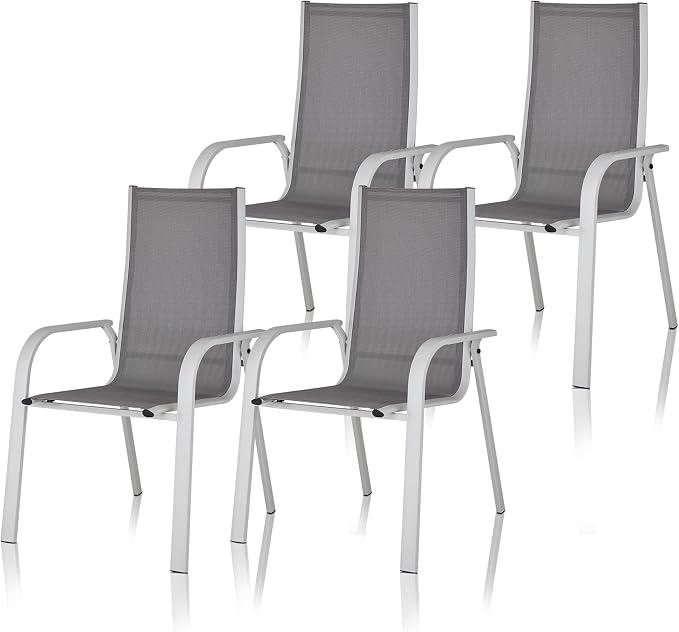
Silecomplaza Gartenstuhl, vielseitig einsetzbar, praktisch im Alltag[EINFACH ENTSPANNEN] Der Gartenstuhl ist perfekt um sich auf dem Balkon oder im Garten zu entspannen. Dank seiner hohen Rückenlehne und den Armlehnen zudem schön bequem.[LANGLEBIGER GARTENSTUHL] Durch das pulverbeschichtete Aluminium und dem textilem Gewebe ist der Balkonstuhl besonders UV- und wetterbeständig und bis zu 120 kg belastbar.[BESONDERS BEQUEM] Der leichte Gartenstuhl hat eine hohe Rückenlehne zum Anlehnen und Armlehnen in Komforthöhe und ist dadurch schön bequem.[STAPELBAR & PLATZSPAREND] Der Stapelstuhl ist mit seinen 3,3 kg besonders leicht. Die Stühle lassen sich ganz einfach ineinander Stapeln und sind dadurch sehr platzsparend.[KEIN AUFBAU NÖTIG] Der Terrassenstuhl wird bereits vormonitert geliefert und muss zur sofortigen Nutzung nur noch ausgepackt werden.494,99 €*Versand: 0,00 €Sichere Weiterleitung zum Anbieter
-
Mathematik praktisch: PränumerikMathematik praktisch: Pränumerik , Im praktischen DIN A5-Format bietet Ihnen dieses Buch umfassende Hinweise zur Unterrichtsgestaltung und zu Lernaktivitäten. Im Fokus stehen die zentralen Themengebiete der Pränumerik: Merkmale von Gegenständen, Vergleich von Gegenständen und Mengen, Gruppen- sowie Reihenbildung. Die vorgestellten Lernaktivitäten beziehen sich dabei auf die ganzkörperlich-somatische, die konkret-handelnde, die bildliche sowie die symbolische Lernebene. Diese breit gefächerte Ausrichtung ermöglicht Schülern vielfältige Zugänge zum Thema und wird damit ihren unterschiedlichen Lernvoraussetzungen gerecht. Dank eines perforierten Rands können alle Seiten des Buchs leicht herausgetrennt und so als praktische Kartei genutzt werden. Auf der beiliegenden CD finden Sie eine umfassende Sammlung an Arbeitsblättern sowie Fotos passend zu den Unterrichtsideen. , Zündkabel & Zündkabelstecker > Elektrik & Zündungen31,99 €*Versand: 0,00 €Sichere Weiterleitung zum Anbieter
-
Warum funktioniert Snipping Tool nicht?
Warum funktioniert Snipping Tool nicht? Gibt es eine Fehlermeldung, die angezeigt wird? Hast du versucht, das Programm neu zu starten oder deinen Computer neu zu starten? Möglicherweise liegt das Problem an fehlenden Berechtigungen oder an einer beschädigten Datei. Hast du die neueste Version des Snipping Tools installiert? **
-
Wie installiere ich Snipping Tool?
Um das Snipping Tool auf einem Windows-Computer zu installieren, müssen Sie zuerst sicherstellen, dass es nicht bereits auf Ihrem System vorhanden ist. Geben Sie dazu "Snipping Tool" in die Windows-Suchleiste ein. Wenn es nicht gefunden wird, können Sie es über die Systemsteuerung unter "Programme und Funktionen" installieren. Klicken Sie auf "Windows-Funktionen aktivieren oder deaktivieren" und suchen Sie nach dem Snipping Tool. Aktivieren Sie das Kontrollkästchen neben dem Snipping Tool und klicken Sie auf "OK". Das Snipping Tool sollte nun auf Ihrem Computer installiert sein und kann über die Windows-Suche oder das Startmenü geöffnet werden. **
-
Wie öffne ich das Snipping Tool?
Um das Snipping Tool zu öffnen, kannst du entweder die Windows-Suche verwenden und nach "Snipping Tool" suchen. Alternativ kannst du auch die Tastenkombination "Windows-Taste + Shift + S" drücken, um das Snipping Tool direkt zu öffnen. Eine weitere Möglichkeit ist, das Snipping Tool über das Startmenü unter "Windows-Zubehör" zu finden und von dort aus zu öffnen. Du kannst auch einen Rechtsklick auf die Taskleiste machen, "Neu" auswählen und dann "Snipping Tool" anklicken, um es zu öffnen. **
-
Wo werden Snipping Tool Bilder gespeichert?
Das Snipping Tool speichert standardmäßig die erstellten Bilder in der Zwischenablage. Wenn du ein Bild mit dem Snipping Tool aufgenommen hast, kannst du es in ein anderes Programm einfügen, z. B. in ein Bildbearbeitungsprogramm oder in ein Textverarbeitungsprogramm. Von dort aus kannst du das Bild dann speichern, wo du möchtest. Es gibt jedoch auch die Möglichkeit, die Einstellungen des Snipping Tools anzupassen, um die Bilder direkt an einem bestimmten Speicherort zu speichern. Hast du diese Einstellungen bereits geändert oder möchtest du wissen, wo die Standard-Speicherort für Snipping Tool Bilder ist? **
Ähnliche Suchbegriffe für Snipping
-
Hocker, 65x65 cm, Höhe 40 cm, Modern, Vielseitig Einsetzbar, Innovation<p>Der <strong>Innovation Pyxis Excess Hocker</strong> ist ein vielseitiges Möbelstück, das sich perfekt in jeden Raum integriert. Mit seinen kompakten Maßen von <strong>65 x 65 cm</strong> bietet er eine flexible Nutzung als Sitzgelegenheit, Fußablage oder Beistelltisch. Dieses durchdachte Design macht ihn zur idealen Wahl für sowohl kleine als auch große Wohnbereiche.</p><p>Der Hocker überzeugt nicht nur durch seine Funktionalität, sondern auch durch seinen <strong>Komfort</strong>. Mit einer Sitzhöhe von <strong>40 cm</strong> und einer Sitztiefe von <strong>66 cm</strong> lädt er zum Entspannen ein. Egal, ob du ihn im Wohnzimmer, im Flur oder im Schlafzimmer platzierst, der Pyxis Excess Hocker fügt sich harmonisch in dein Wohnkonzept ein.</p><p>Ein weiterer Vorteil des Hockers ist die <strong>hochwertige Verarbeitung</strong>. Gefertigt aus robusten und pflegeleichten Materialien, garantiert er eine lange Lebensdauer und behält gleichzeitig sein elegantes Erscheinungsbild. Der Innovation Pyxis Excess Hocker ist somit nicht nur ein praktisches, sondern auch ein stilvolles Element in deiner Einrichtung.</p>435,20 €*Versand: 14,90 €Sichere Weiterleitung zum Anbieter
-
Was ist das Snipping Tool 3?
Das Snipping Tool 3 ist ein Bildschirmaufnahmeprogramm, das es Benutzern ermöglicht, Screenshots von ihrem Computerbildschirm zu erstellen. Es bietet verschiedene Aufnahmemodi wie Rechteck, Freiform, Fenster oder Vollbild. Mit dem Snipping Tool 3 können Benutzer ihre Screenshots bearbeiten, markieren und speichern, um sie später zu verwenden. Es ist ein nützliches Werkzeug für Präsentationen, Tutorials oder einfach nur zum Teilen von Bildschirminhalten. **
-
Wie benutze ich das Snipping Tool?
Um das Snipping Tool zu verwenden, öffne zuerst das Programm auf deinem Computer. Klicke dann auf "Neu" und wähle den Bereich aus, den du erfassen möchtest. Du kannst zwischen verschiedenen Arten von Ausschnitten wählen, z.B. Freihand, Rechteck oder Fenster. Nachdem du den gewünschten Bereich ausgewählt hast, kannst du den Ausschnitt speichern, kopieren oder markieren. Du kannst das Snipping Tool auch verwenden, um Notizen oder Markierungen auf dem Bildschirmausschnitt hinzuzufügen. **
-
Wie finde ich das Snipping Tool?
Das Snipping Tool ist eine integrierte Anwendung in Windows-Betriebssystemen, die es Benutzern ermöglicht, Screenshots zu erstellen. Um das Snipping Tool zu finden, können Sie einfach die Windows-Suche verwenden und nach "Snipping Tool" suchen. Alternativ können Sie auch auf das Startmenü klicken, "Alle Apps" auswählen und nach dem Snipping Tool suchen. Eine weitere Möglichkeit besteht darin, die Tastenkombination "Windows-Taste + Shift + S" zu verwenden, um das Snipping Tool schnell zu öffnen. Wenn Sie das Snipping Tool häufig verwenden, können Sie es auch an die Taskleiste oder den Desktop anheften, um einen schnellen Zugriff zu haben. **
-
Wie funktioniert Snipping Tool Windows 10?
Das Snipping Tool ist ein integriertes Programm in Windows 10, mit dem Benutzer Screenshots erstellen können. Um das Snipping Tool zu verwenden, öffnen Sie es entweder über die Suche in der Taskleiste oder über das Startmenü. Wählen Sie dann die Art des Screenshots aus, den Sie erstellen möchten (Vollbild, rechteckiger Ausschnitt, freie Form oder Fenster). Klicken Sie auf "Neu" und ziehen Sie den Cursor über den Bereich, den Sie erfassen möchten. Anschließend können Sie den Screenshot speichern, kopieren oder bearbeiten. **
* Alle Preise verstehen sich inklusive der gesetzlichen Mehrwertsteuer und ggf. zuzüglich Versandkosten. Die Angebotsinformationen basieren auf den Angaben des jeweiligen Shops und werden über automatisierte Prozesse aktualisiert. Eine Aktualisierung in Echtzeit findet nicht statt, so dass es im Einzelfall zu Abweichungen kommen kann. ** Hinweis: Teile dieses Inhalts wurden von KI erstellt.